Вопросы о ONE UI 4.0
ONE UI 4.0 предлагает целый ряд изменений для телефона Samsung Galaxy. У вас есть вопросы по обновленному интерфейсу? Следуйте приведенным ниже инструкциям для более удобного и приятного использования.
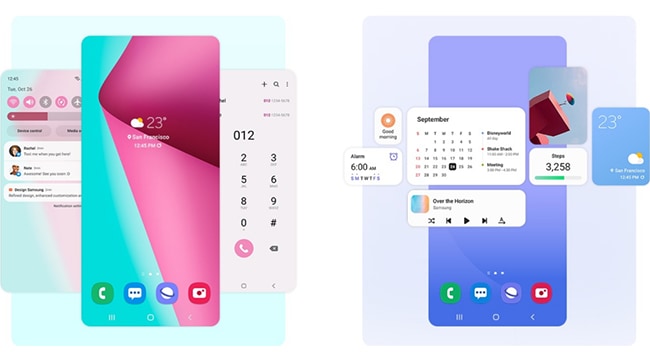
Часто задаваемые вопросы о ONE UI 4.0
О. Для удобства пользователей в уведомлении о сообщениях были изменены некоторые меню. Активную синхронизацию, Общие уведомления и Новые сообщения можно настроить в Категории уведомлений.


О. Этот значок появляется во время звонка, если приложению "Телефон" разрешен доступ к микрофону. С зеленым значком не предусмотрено взаимодействие.

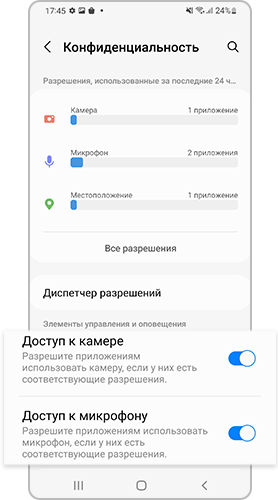
Чтобы запретить доступ, в Настройках перейдите в Конфиденциальность и задайте необходимые разрешения.
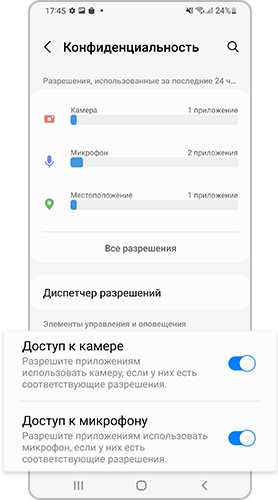
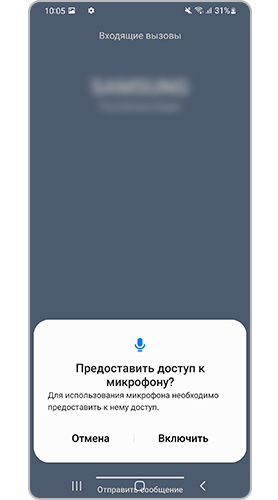
О. В версии ОС Android 12 и новее пользователи могут включать или отключать эти функции для защиты своей конфиденциальности. В Настройках перейдите в Конфиденциальность и задайте необходимые разрешения.
О. Если вы отключили функцию Always On Display в настройках Уведомления в меню Экран блокировки или отключили функцию В режиме Always On Display, уведомления «Always On Display не будут появляться. Чтобы включить функцию, следуйте нижеуказанной инструкции.


О. В версии ОС Android 12 и новее есть два типа доступа: «Местоположение» и «Точное местоположение». Чтобы включить доступ к Местоположение или Точное местоположение, выполните следующие действия.


Примечание. Снимки экрана и меню устройства могут отличаться в зависимости от модели устройства и версии программного обеспечения.
Обновление до ONE UI 4.0 принесло множество полезных изменений для пользователей Samsung Galaxy, включая улучшенные настройки уведомлений и расширенные функции конфиденциальности.
Если вы столкнулись с трудностями при использовании новых функций, таких как Always On Display или управление разрешениями приложений, следуйте рекомендациям службы поддержки Samsung для быстрой настройки. Правильная конфигурация интерфейса позволит вам максимально эффективно использовать все возможности вашего устройства.
Рекомендации предоставлены и проверены компанией Samsung.

Благодарим за отзыв!
Ответьте на все вопросы.